
Cómo Desplegar Aplicaciones Node.js y Next.js en Hosting NVMe con cPanel
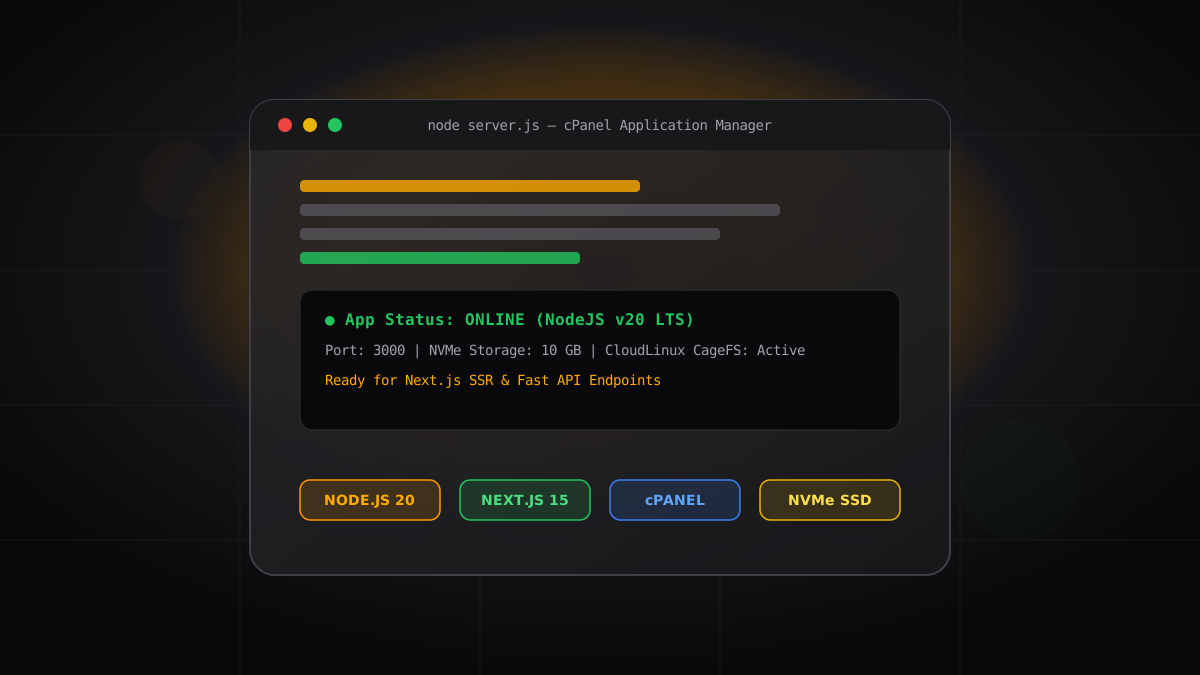
Desplegar aplicaciones JavaScript modernas como Node.js, Express o Next.js no requiere pagar costosas instancias VPS en la nube si cuentas con una infraestructura de hosting optimizada con discos NVMe, Node.js selector y CloudLinux.
1. Introducción: Node.js en Hosting Compartido de Alto Rendimiento#
Tradicionalmente, muchos desarrolladores pensaban que para ejecutar aplicaciones Node.js era obligatorio contratar servidores virtuales (VPS) con configuraciones complejas de Nginx, PM2 y cortafuegos manuales.
En PROISO Tech & Software Solutions, ofrecemos entornos con CloudLinux y cPanel Application Manager, lo que te permite:
- Seleccionar la versión exacta de Node.js (Node 18 LTS, Node 20 LTS o Node 22).
- Aislar los recursos de CPU y RAM (hasta 2 y 3 Cores dedicados con 2 GB o 3 GB de RAM garantizados).
- Obtener velocidades I/O incomparables gracias al almacenamiento en estado sólido NVMe SSD.
- Instalar certificados SSL Let's Encrypt de forma automática en un solo clic.
2. Requisitos Previos#
Antes de comenzar el despliegue, asegúrate de tener:
- Una cuenta activa en PROISO Tech & Software Solutions (Plan Básico, Pro o superior).
- Tu proyecto Node.js o Next.js listo en tu computadora local.
- Un archivo
package.jsoncon las dependencias y scripts de inicio configurados.
3. Preparación de la Aplicación en Local#
3.1 Estructura del archivo de arranque (server.js)#
Para aplicaciones Express o APIs en Node.js, crea un archivo principal server.js en la raíz de tu proyecto:
// server.js
const express = require('express');
const app = express();
const PORT = process.env.PORT || 3000;

app.get('/', (req, res) => {
  res.json({
    status: 'online',
    message: 'Servidor Node.js funcionando a máxima velocidad en PROISO Tech & Software Solutions',
    timestamp: new Date().toISOString()
  });
});

app.listen(PORT, () => {
  console.log(`Servidor escuchando en el puerto ${PORT}`);
});
3.2 Exportación o Build para Next.js#
Si utilizas Next.js, puedes desplegarlo mediante modo Custom Server con Node.js o exportarlo como sitio estático (output: 'export') para la máxima velocidad de respuesta:
// next.config.ts
import type { NextConfig } from "next";

const nextConfig: NextConfig = {
  output: "export", // Genera HTML estático ultrarrápido compatible con LiteSpeed
  trailingSlash: true,
  images: {
    unoptimized: true
  }
};

export default nextConfig;
4. Paso a Paso: Configuración en cPanel#
Paso 1: Subir los Archivos al Servidor#
- Ingresa a tu panel de control cPanel.
- Ve al Administrador de Archivos (
File Manager). - Crea un directorio fuera de
public_html, por ejemplo/home/usuario/mi-app-node/. - Sube tu código (excluyendo la carpeta
node_modules).
Paso 2: Crear la Aplicación en "Setup Node.js App"#
- En la sección Software de cPanel, haz clic en Setup Node.js App.
- Presiona el botón Create Application.
- Completa los siguientes campos:
- Node.js version: Selecciona
20.xo22.x. - Application mode:
Production. - Application root:
mi-app-node. - Application URL: Selecciona tu dominio o subdominio (ej.
api.tudominio.com). - Application startup file:
server.js.
- Node.js version: Selecciona
- Haz clic en Create.
Paso 3: Instalación de Dependencias (npm install)#
Una vez creada la app:
- Haz clic en el botón Run NPM Install dentro del panel de cPanel.
- cPanel descargará e instalará todas las librerías listadas en tu
package.jsonde forma segura. - Si necesitas variables de entorno, agrégalas en la sección Environment variables (
DATABASE_URL,JWT_SECRET, etc.).
Paso 4: Reiniciar y Verificar#
- Haz clic en Restart para recargar el proceso Node.js.
- Abre tu navegador y accede a tu dominio con
https://. ¡Tu aplicación responderá en milisegundos!
5. Ventajas del Almacenamiento NVMe para Node.js#
Los proyectos de Node.js realizan constantes operaciones de lectura y escritura (fs, caché, logs, carga de módulos). A diferencia de los discos mecánicos o SSD SATA comunes:
- Discos NVMe SSD: Ofrecen tasas de transferencia de más de 3500 MB/s, reduciendo el arranque de la app y la respuesta de APIs por debajo de los 100ms.
- LiteSpeed Web Server: Actúa como Proxy Inverso de ultra baja latencia frente a tu aplicación Node.js.
6. Conclusión y Recomendaciones#
Desplegar tus aplicaciones Node.js en PROISO Tech & Software Solutions te brinda la combinación perfecta entre potencia técnica, simplicidad de administración y precios anuales desde S/ 60/año.
¿Necesitas ayuda para desplegar tu aplicación o configurar tu dominio? Nuestro equipo de soporte técnico está disponible para guiarte en todo el proceso.
¿Listo para potenciar tus aplicaciones con discos NVMe?
Servidores optimizados para NodeJS, Python y WordPress con LiteSpeed. Planes anuales desde S/ 60/año con SSL gratis y soporte directo 24/7 en Perú.
Artículos Recomendados
Ver todos
Hosting para Node.js y Next.js en Lima: Guía de Despliegue con Passenger y
Aprende a desplegar aplicaciones Node.js y Next.js standalone en cPanel utilizando
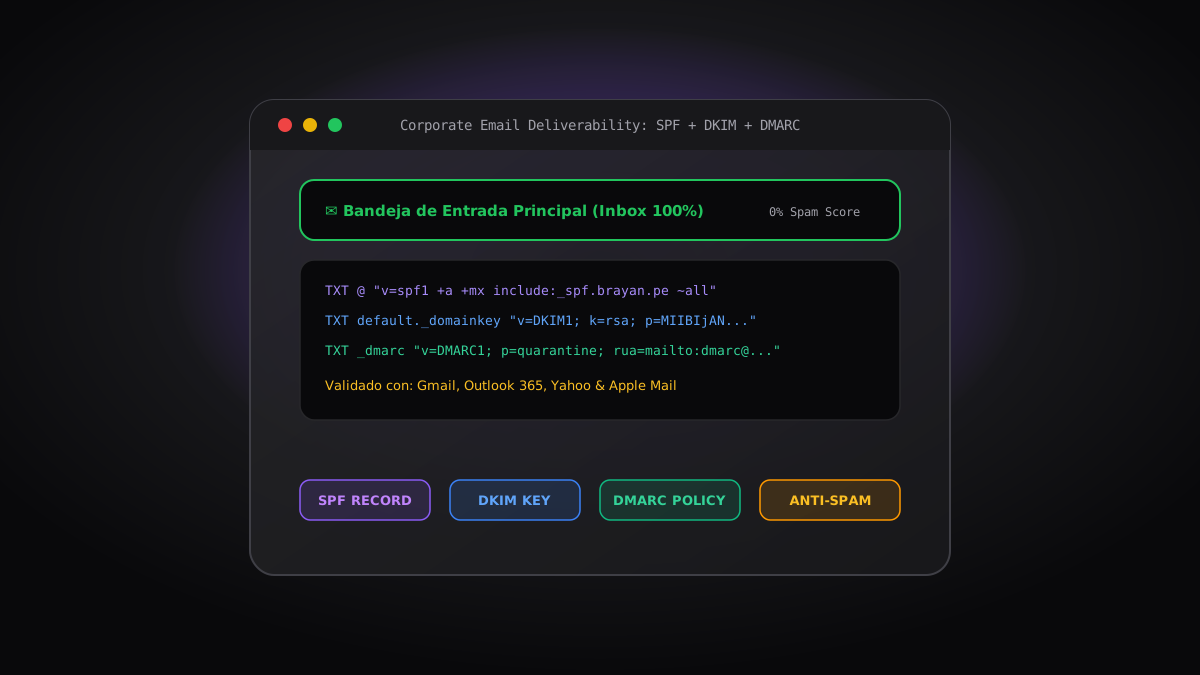
Configuración de Correos Corporativos Profesionales con SPF, DKIM y DMARC
Evita que tus correos de empresa terminen en la carpeta de Spam: guía práctica para configurar los registros DNS de autenticación SPF, llaves DKIM y políticas DMARC.
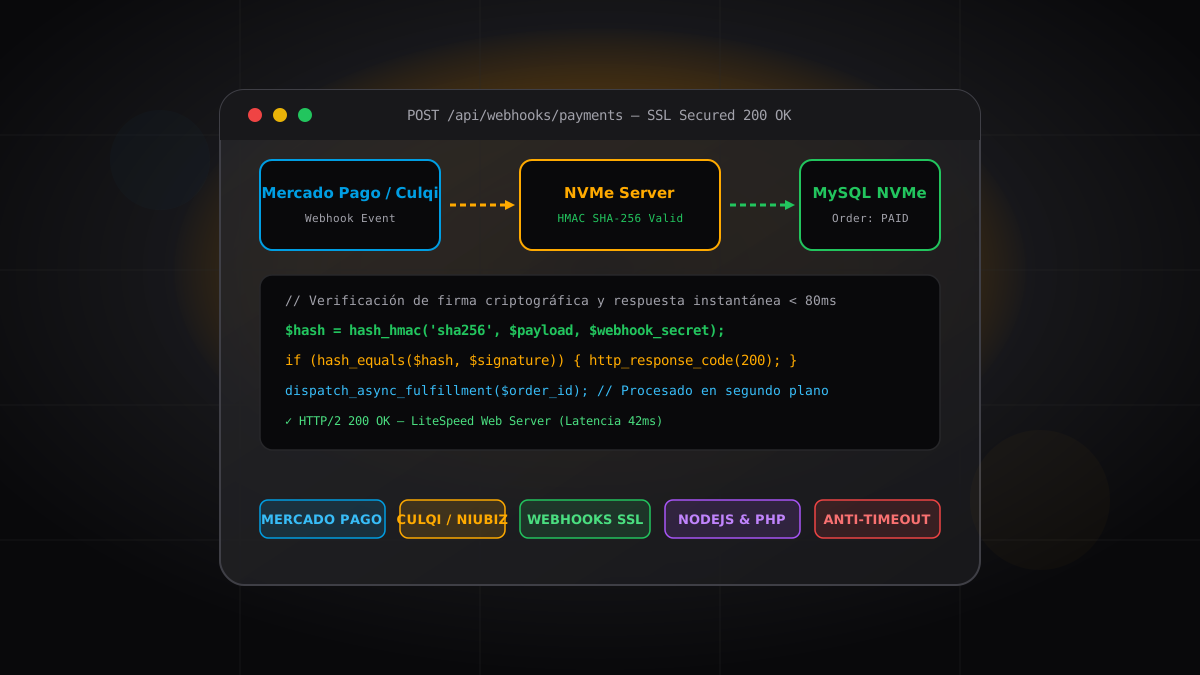
Cómo Configurar Webhooks de Pasarelas de Pago (Mercado Pago, Niubiz, Culqi) en Hosting NVMe
Aprende a recibir, validar y procesar notificaciones de pago en tiempo real con Webhooks de Mercado Pago, Culqi y Niubiz en entornos Node.js y PHP de alta velocidad con cPanel y LiteSpeed.